كُتبت عام 2012 حين كان عمري 19 عامًا. ما تقرأه هنا يعكس تفكير ذلك العُمر — أفكاري وأسلوبي تطوّرا كثيرًا منذ ذلك الحين، لكنني أُبقيها كجزء من القصة
من ذو شرائي للماك بوك برو 13 أنش موديل منتصف 2011 على ما اعتقد، أتى معه نظام التشغيل الحديث —في وقتها— اللاين OS X Lion وهي تجربتي الأولى مع معاك، فلم أستخدم السنو ليبورد Snow Lepored سابقًا. فبالنسبة لتحديث الماونتن لاين OS X Mountain Lion الجديد والذي صدر بالأمس. هو أول تجربة لي في تحديث الماك الخاص بي من ذو شرائي له! فلذلك كُنت متحمس جدًا لوصول التحديث من آبل خاصة أن سعره معقول جدًا بـ19 دولار -اي ما يقارب 90 ريال سعودي. بالأمس حين ما قرأت خبر أن ماونتن لاين سوف يصدر غدًا -أي اليوم بحسب تاريخ هذه المراجعة- فورًا قفزت من مكاني وقمت بشحن حسابي الخاص على آي تونز ب 25 دولار —لا يوجد 20 دولار فقط— عمومًا شحنت الحساب وذهبت للنوم وأستقضيت اليوم لأجد التحديث موجود على متجر تطبيقات Mac App Store ووووهووو قمت مباشرة بشرائه وتحميله والذي لم يستغرق الكثير فحجمه لا يتعدى 4 جيجا ونصف تقريبًا وبالطبع لدي نسخة إحتياطية لجميع ملفاتي على الجهاز —الفضل يعود لخاصية التايم مشين— فظهرت أيقونة التحديث في اللانش باد LunchPad كتطبيق فتحت التحديث وأستقبلتني رسالة التحديث لإختيار القرص الصلب الذي أُريد أن أقوم بتثبيت التحديث عليه وبالطبع أخترت القرص الصلب الرئيسي.
تثبيت النظام
بدأ الماك فورًا بإعادة تشغيل نفسه والدخول في وضع التحديث وجلست أنتظر إنتهاء عميلة التحديث والتي ظهر في البداية أنها تحتاج فقط نصف ساعة ولكن للأسف فجأة بعد وصول خط التحديث إلى 6 دقايق فجأة خط التحديث أعاد العد من جديد الى نصف ساعة. عمومًا، أستغرقت عملية التحديث بشكل عام حوالي ساعة وربع تقريبًا. والتي قضيتها في قراءة مراجعة جون سيراكوزا John Siracusa على آرس تيكنيكا Ars Technica والتي أعتاد جون سنويًا على عملها. بحيث أنه يقوم بعمل مراجعات مطولة ومفصلة جدًا لكل تحديث رئيسي للماك. ويبدو أنه عمل بشكل كبير على مراجعته هذه والتي أنصحكم بقرائتها —بالمناسبة، لم أنتهي منها؛ لأنها طويلة جدًا وتحتاج الكثير من الوقت لإنهائها، لكن أستمتعت بقرائتها وقت التحديث—.
الواجهة

التغيرات في الواجهة قليلة ومن بعضها هو شكل الدوك Dock —أتذكر في مرة من المرات أستخدم أحد المدونيين أسم عربي عامي للدوك وهو “الدكة” ههه يعجبني بصراحة—. عمومًا، شكل الدكة الجديد أتى بلون “كاتم” وليس زجاجي عاكس وشفاف تقريبًا، كما كان في اللاين السابق. والتي أعطت نعومة واضحة في أسفل الشاشة مقارنة بالسابق فدرجة إنعكاس الأمور النوافذ التي تفتحها في أعلى سطح المكتب، قلت بشكل كبير، فالبعض يجدها مشتته سابقًا. خاصة اذا قام بالنزول بالصفحات “Scrolling”. من جهة أخرى لم تعجبني الإضاءة الجديدة والتي تظهر في الدكة أسفل التطبيقات التي تعمل. مع الدكة الجديدة تبدو الإضاءة غير واضحة، بعكس سابقًا، كانت الإضاءة واضحة للتطبيقات المفتوحة من قبل المستخدم. هناك تغير واضح أيضًا في أيقونة القمامة “Trash” والتي يبدو أنه تم إعادة تصميمها بشكل طفيف. إضافة جديدة للواجهة أكثر من كونها تغير وهي مركز الإشعارات “Notification Center” والتي سوف أتحدث عنها بإسهاب في المراجعة.
آي كلاود iCloud السحابة
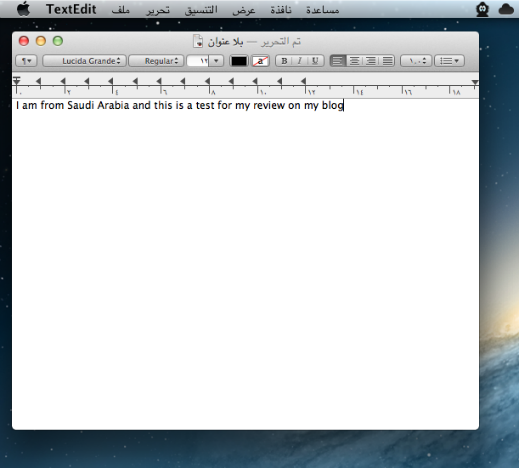
آي كلاود ليست بخاصية جديدة على الآيفون ولكنها الآن متوفرة على الماك —نعم توفرت على لاين. أعلم ذلك— لكن الآن أندمجت بشكل أفضل بكثير من السابق. آي كلاود على الماك والآيفون سابقًا لا يمكنك من إستخدامه لرفع ملفاتك الخاصة كمثال: (ملف نصي TXT). بل كان محدودًا فقط على المزامنة لصورة وجهات الإتصال والتطبيقات بين أجهزة الـiOS و…ألخ. لكن، لا تستطيع أستخدامة مثل دروب Dropbox بشكل خاص. حسنًا، الآن مع الآي كلاود على الماونتن لاين بإمكانك رفع ملفات لسحابتك على آي كلاود! نعم، لكن، بشكل مختلف قليلًا حيث أنه لن تقدم آبل لك ملف “Folder” كما هو الحال مع دروب بوكس على سبيل المثيل. لا، آبل حددت بعض التطبيقات التي سوف تجعل لها طريقتيين في الوصول الى الملفات. الأولى وهي الإعتيادية عن طريق القرص الصلب “File>Open>Choose The File” أو وصولك لملفاتك عبر الآي كلاود وعند ضغطك على الآي كلاود سوف تظهر لك نافذة تخبرك أنه بإمكانك سحب أي ملف لديك وإفلاته “Drag And Drop” في النافذة وسوف يُرفع هذا الملف على الآي كلاود مباشرة، بل وتستطيع كما هو في أجهزة الـiOS أن تقوم بوضع ملف فوق ملف لتتكون لديك حافظة في الآي كلاود. وبالطبع بإمكانك الوصول للملف والحافظات بعد تسجيل دخولك على أي ماك آخر وفتح التطبيق أو حتى من خلال أجهزة الـiOS الأخرة التي تتشارك نفس الخاصية. آبل سمحت للتطبيقات بالوصول لهذه الخاصية وفي الصورة بالأسفل تطبيق محرر النصوص “Text-Editor” الإفتراضي على الماك ويظهر فيه نافذة الآي كلاود.

أجد أن طريقة آبل في تفعيل رفع الملفات على الآي كلاود… منطقية وجميلة. وبالطبع آي كلاود سوف يقوم بمزامنتك تطبيقاتك التي تشتريها من متجر تطبيقات الماك بين جميع أجهزة الماك الخاص بك و…ألخ. من الخصائص المعروفة عن آي كلاود. —فأنا أحاول في هذه المراجعة “الخفيفة” التحدث عن الخصائص الجديدة فقط—.
آي مسج “المراسلة Messages”

أسمه على أجهزة الـiOS معروف بآي مسج iMessages ولكن على الماك يسمى بتطبيق الرسائل “Messages”. عمومًا، التطبيق صدر سابقًا بنسخة تجريبية Beta وكان بها الكثير من المشاكل —ليس مستغربًا؛ لأنها في طور التجريبي—. الآن التطبيق يعمل بدون مشاكل ويعمل على إستقبال جميع الرسائل التي تأتيك على الآيفون أو الآيباد عن طريق آي مسج أو حتى الجي توك Gtalk الخاص بك. نعم، فلقد أصبحت جميع دردشاتك في داخل هذا التطبيق. يبدو، أن آبل قد حذفت التطبيق السابق للدردشة iChat والآن هو تطبيق الرسائل فقط. للأسف التطبيق الجديد لم يروق لي بتاتًا؛ معقد وغير سهل للإستخدام كما كان في السابق iChat —أتحدث عن iChat والذي دمج مع تطبيق الرسائل Messages مع التحديث الجديد—. تطبيق iChat كان واضحًا، سهلًا. تظهر أمامك قائمة بإصدقائك وتصنيفاتهم والحسابات وتقوم بضغط مرتيين Double-Click على جهة الإتصال “الصديق” ومباشرة تبدأ المحادثة في نافذة دردشة جديدة. أما الآن للأسف فالعملية أصبحت مختلفة قليلًا ومشتِته جدًا. يجب أن تقوم بالضغط على أيقونة أو رمز رسالة جديدة —تمامًا كالزر الي تضغطه لفتح رسالة جديدة في تطبيق الرسائل SMS على الآيفون—. وبعدها تقوم بوضع البريد الإلكتروني في فراغ المرسل اليه، كما هو على الآيفون أو تقوم بالضغط على زر الزائد “+” ويظهر لك تصنيفيين الأول -جهات الإتصال والثاني -الأصدقاء وفي جهات الإتصال جميع الأسماء التي حفظتها على جهازك وفي الأصدقاء تظهر لك حالة الأصدقاء إذا ما كانوا متصليين أو غير متصليين بالإنترنت لبدأ محادثة معهم. لا أعلم لماذا التقرب من طريقة عمل التطبيق للآيفون والتي أعتقد أنها فكرة سيئة من آبل؛ لأنه يجب معاملة تطبيق الكمبيوتر بشكل مختلف عن تطبيق الهاتف الذكي “الآيفون”. بالطبع لا مانع من إستيراد وتطبيق بعض الخصائص من الآيفون ولكن المشكلة في التطبيق الكامل والأعمى! عمومًا، تستطيع إسترجاع تطبيق الـiChat عبر ضغطك على cmd + 1 وسوف تظهر لك نافذة التطبيق العتيق. لكن، يجب أن تقوم بفتح تطبيق الرسائل “Messages” حتى تتمكن من فتح الـiChat. لا أعلم لماذا كل هذ التشيت و”البربسه” بصراحة. حتى هذا الوقت سوف أستعمل تطبيق Adium للدردشة فهو أفضل بديل عن الـiChat ومجاني أيضًا.
الملاحظات Notes
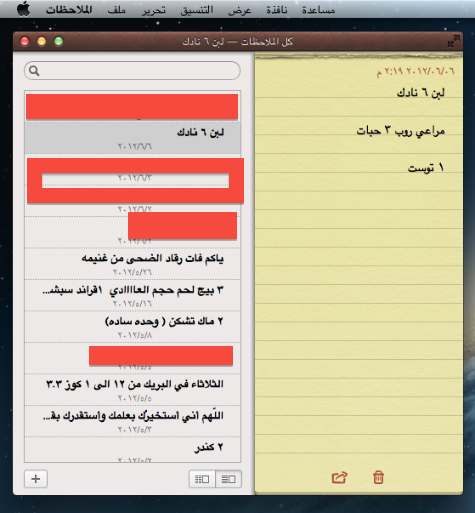
أحدث الإضافات الجديدة أيضًا هو تطبيق الملاحظات المعروف على الآيفون والآيباد والذي يُحبه الجميع —أفضل مكان لكتابة الملاحظات السريعة بالنسبة لي وعملي جدًا—. متوفر التطبيق الآن على الماك أيضًا. عند كتاباتك أي ملاحظة على الآيفون آو الآيباد سوف تتزامن وتجدها فورًا على تطبيق الملاحظات على الماك. رغم أني أستخدم تطبيقات أخرى للكتابات الطويلة وأستخدم دروب بوكس لمزامنتها بين جميع أجهزتي —تطبيق PlainText الذي أستخدمه حاليًا—. إلا أني أفكر للإنتقال والكتابة بشكل كامل لكل التدوينات على تطبيق الملاحظات نظرًا لسهولته وجاذبيته في الإستخدام والمزامنة لا داعي أن أحمل همها؛ لأنها دومًا سوف تكون متزامنة مع الماك بشكلغ خاص وجميع أجهزتي الأخرى.
التذكيرات Remainders
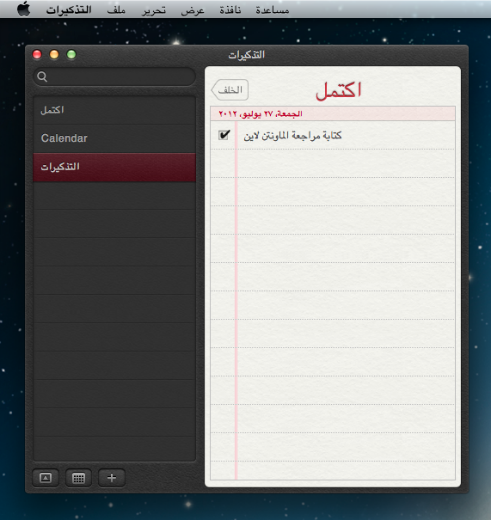
كذلك تطبيق iOS آخر على الماك. فالآن تطبيق المهام الرسمي من آبل يزامن مهامك وملاحظاتك بين الآيفون والآيباد والماك بسهولة —رغم أني لا أستخدمه؛ لأنه لا يعطيك الكثير من الخصائص والمميزات مقارنة بتلك المتوفرة في متجر التطبيقات مثل: 2Do, Tasks وغيره—. لكن أن كنت مستخدم له بشكل أساسي فسوف تكون سعيد بهذا التطبيق الجديد على الماك.
مركز التنبيهات Notification Center
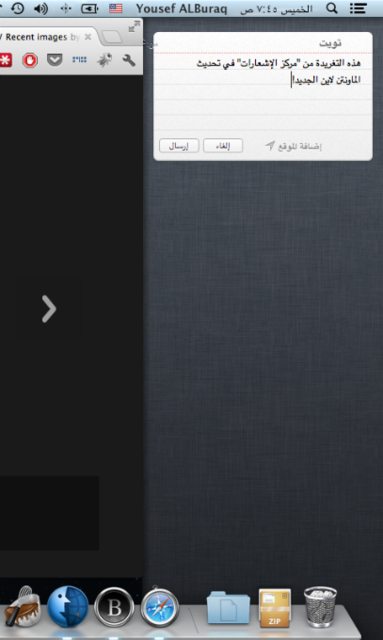
واحدة من أهم وأجمل الخصائص الجديدة مع تحديث ماونتن لاين، هو مركز التنبيهات Notification Center فهو تمامًا يعمل بنفس طريقة عمله على الآيفون والآيباد. فهو المكان الذي يتم ترتيب جميع التنبيهات التي تأتيك فيه، في مكان واحد دون تشتت. تأتيك تغريدة جديدة؟ سوف يظهر لك تنبيه بها من الجهة العلوية في اليمين على شاشة الماك واذا تركتها سوف تتأرشف في مركز التنبيهات. بمجرد تحريك أصبعيك لليمين على التراك باد TrackPad أو الماحك الماوس او عن طريق الضغط غلى زر مركز التنبيهات في البار العلوي في النظام سوف تظهر لك القائمة بالخلفية الرمادية الجميلة المعروفة من آبل وجميع التنبيهات التي لم تراها سوف تكون موجودة هناك! خاصية جميلة ورائعة ولا أنكر أني كنت منتظر لها بك لحماس. حتى الآن ليست جميع التطبيقات تدعم وصول التنبيهات على مركز الإشعارات ولكن هي مسئلة وقت لا أكثر ومع التحديثات القادمة —شهر تقريبًا؟— سوف تكون أغلب تطبيقاتك المفضلة داعمة لمركز التنبيهات. قبل وصول هذه الخاصية الجديدة من آبل أعتاد مستخدمي الماك على تطبيق جراول Growl وهو شهير جدًا، بل أحد أهم تطبيقات الماك بعد شرائك الماك يجب عليك أن تقوم بتحميلة فهو يؤدي نفس الوظيفة ولديه دعم من أغلب التطبيقات أن لم يكن جميعها. يظهر لك التنبيهات ويمكنك من التحكم بطريقة ظهورها والمزيد. بالمناسبة، الكثير يرى أن مركز التنبيهات لا يغني عن جراول نظرًا لخصائص جراول الكثيرة مقارنة بمركز التنبيهات. شخصيًا، سوف أستمر على إستخدام جراول؛ لأنه حتى الآن مازال هناك المئات من التطبيقات داعمه له ولم تدعم مركز التنبيهات الجديد. لكن، بالنسبة للمستخدم العادي فلا فارق لديه فسوف يكون مركز الإشعارات مناسب له بكل تأكيد. حتى الآن هناك تطبيق واحد في سطح المكتب لدي يدعم مركز الإشعارات الجديد وهو تطبيق تويت بوت Tweetbot للماك بنسخته التجريبية ويظهر بشكل مميز وجذاب بصراحة كما ترون في الصور بالأسفل. أوه! نسيت شيئًا، هنالك زر تغريدة “Tweet” لإرسال التغريدات مباشرة من مركز التنبيهات بدلًا من فتح تطبيق تويتر أو الدخول من المتصفح و…ألخ. فقط بضغطة زر ترسل تغريدة. وسوف يكون فيس بوك كذلك بنفس الآلية، لكن لن يصل فيس بوك لمركز الإشعارات إلا في الخريف —أي بعد شهرين تقريبًا أن لم أكن مخطئ—.
الإملاء Dictation
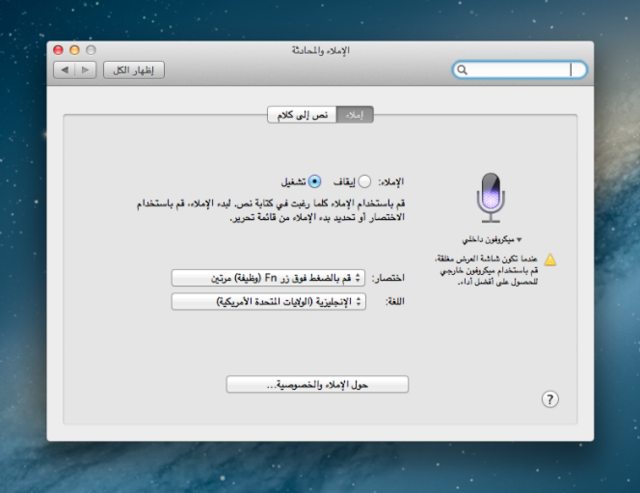
تبدو كسيري Siri ولكنها ليست سيري بالطبع. هي خاصية تسمى بالإملاء “Dictation” بحيث أنك تتحدث للماك باللغة الإنجليزية —لا يوجد لغة عربية حتى الآن—. ويحول الماك لك صوتك إلى نص مكتوب! لا داعي للتعب وكتابة الرسائل الطويلة بعد الآن. فقط عبر ضغطك على زر Fn مرتيين متتاليتيين. سوف يظهر لك مربع خاصية الإملاء لبدأ التحدث. أنتهيت؟ أضغط إنتر Enter أو الرجوع Reterun وسوف يتحول كلامك لنص مكتوب. جربت الخاصية بشكل شخصي وكانت أكثر من رائعة، أن لم تكن أجمل الخصائص التي بالتحديث والتي سوف تُفيدني بشكل كبير حين كتابتي باللغة الإنجليزية. فأنا دائمًا أعرف التحدث باللغة الإنجليزية بطلاقة —ولله الحمد—. لكن تواجهني مشاكل عديدة عند الكتابة مثل: الأخطاء في الكلمات وأخد الكثير من الوقت للتأكد من سلامتها Check-Spelling وغيره. وعناء الكتابة والتعب. الآن بإستطاعتي أن أكتب رسالة باللغة الإنجليزية بشكل سريع وسهل وممتع أيضًا! بشكل خاص عند مراسلتي لبعض الأصدقاء الأجانب أو بعض المطوريين لبعض التطبيقات التي أستخدمها في إضاح مشكلة في تطبيقة و…ألخ. جربت الخاصية على الميكرفون المرفق مع الماك بوك برو 13 أنش والنتائج مذهلة وغير متوقعة. يخطئ الماك في بعض الكلمات —التي أعتقد أنها بسبب نطقي السيء من أصل سطرين 3 كلمات خطأ— لكن، قمت بتوصيل المايكروفون الإحترافي الخاص بي. بلو يتي Blue Yeti وضبطت إعدادات على إستقبال الصوت ونجحت في كتابة رسالة طويلة بخطأ واحد فقط حين تهجأتي لحروف عنوان مدونتي YousefA.com فقط. خاصية مميزة جدًا وسوف أستفيد منها بشكل كبير هذا غير توفير الوقت لي في كتابة الإيميلات الطويلة كما ذكرت سابقًا. —أجد أن هذه الخاصية لوحدها تستحق التحديث للماونتن لاين لأجلها؛ سوف تُصدم من فاعِليتها!—.
باور ناب Power Nap
خاصية ثورية جديدة ولا أعلم شخصيًا كيف تعمل. لكنِ متأكد بأن من يدرسون علوم الحاسب وهذه التخصصات يعرفون كيف تعمل. تمكن هذه الخاصية الجديدة كل من الماك بوك مع الريتنا دسبلاي MacBook With Retina Display والماك بوك آير الجديد MacBook Air او أي ماك بوك يعمل على تخزين الملفات بالـSSD او الـFlash على أن يبقي جهازك وهو في وضعية النوم Sleep —وضعية النوم أو الإسبات؟— يبقيه على تحديث دائم مع أنه في وضعية الإسبات! نعم، يحدث لك آخر التطبيقات التي تحتاج إلا تحديث وكل الأشياء بالنظام تعمل وإذا أتاك بريد جديد على بريد الإلكتروني سوف يستقبله وهو في وضعية الإسبات! خاصية مميزة وجميلة. للأسف لن يستفيد منها جميع مستخدمي الماك الذين يستخدمون الأقراص الصلبة الإعتيادية HDD؛ لأنها تتطلب الـSSD أو الـFlash كما ذكرت سابقًا —أتت في وقتها المناسب؛ لأني أفكر حاليًا بشراء SSD فأسعارها على أمازون أصبحت تنخفض كل ليلة—.
زر المشاركة Sharing
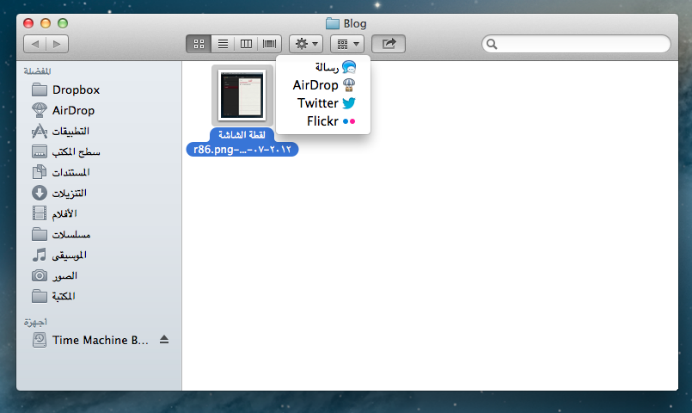
أصبح الآن زر المشاركة في جميع تطبيقات الماك الإفتراضية تقريبًا. فالآن بإمكانك بضغطة على أي صورة أو ملف على سطح المكتب أو في أي مكان في النظام أن تشاركة في تويتر أو فيس بوك أو فليكر أو حتى إرفاقة ببريد إلكتروني تود إرسالة عبر تطبيق البريد الذي تحدده كإفتراضي —كسبارو على سبيل المثال. فالتحديث لا يلزمك على إستخدام تطبيق Mail.app الإفتراضي مع الماك والتي أجدها خطوة غير متوقعة—. بالنسبة لرفع الصور على تويتر لن تتمكن من تحديد أي خدمة رفع صور تفضلها مثل: Twitpic, yFrog وغيره. فأنت ملزم على مشاركتها على خدمة أو مركز تويتر الرسمي لرفع الصور twitter.pic.com وهذا الشيء يبعدني عن إستخدام الخاصية لرفع الصور على تويتر؛ لأني مازلت أُفضل Twitpic فهو أفضل في أرشفة الصور والرجوع لها لاحقًا بشكل سليم ويسير. كما أنه “بيني وبين تويت بك Twitpic عيش وملح و قصة حب ووفاء من ذو بدايتي تويتر عام 2008 ههه”. فليكر وفيس بوك بالطبع سوف أستخدم الخاصية لذلك؛ لأنها على مركز رفع صور واحد لا يوجد غيره ولا فارق في هذه القضية. كذلك مشاركة المقالات التي تقرأها على متصفح سفاري 6 الجديد الذي يزتي مع التحديث —سوف أتحدث عنه في فقرة منفصلة— بزر المشاركة هذا أصبحت عملية سهلة وبسيطة. فتظهر لك نافذة جميلة ومميزة لتغريدة جديدة فيها الرابط وكل ما عليق هو الضغط على Tweet وكتابة تعليقك.
آير بلاي AirPlay
آير بلاي “AirPlay” هي خاصية تمكنك من مشاركة ما على شاشة الماك على التلفاز وبدقة عالية HD والآن بدقة 1080p ولكن يعيب هذه الخاصية أنك تحتاج لجهاز آبل تي في Apple TV لأن خاصية آير بلاي أو تقنية الآير بلاي تمر من الماك لا سلكيًا وثم على الآبل تي في ويعرضها الآبل تي في على التلفاز لديك —طبعًا الآبل تي في موصل بالتلفاز عن طريق سلك HDMI وينقل بدقة 1080p—. الآبل تي في قيمته 99 دولار أي ما يقارب الـ500 ريال. تمنيت من آبل أن تستفيد من خاصية DLNA الشهيرة وهي نفس الآير بلاي لكنها لا تحتاج جهاز غالبًا؛ لأنها تقنية مشهورة و80٪ أن من التلفزيونات والشاشات في السوق الآن والحديث منها يدعم هذه الخاصية وهي نفسها التي يستخدمها الجالكسي اس 3 من سامسونج وغيره من الشركات. عمومًا، لم أتقل فكرة شراء جهاز بقيمة 500 ريال لكي أستفيد من هذه الخدمة. لكن، من لديه آبل تي في فحتمًا سوف يستمتع بهذه الخاصية. فسوف يعرض جميع ما لديه من فيديوهات عالية الدقة على التلفاز لا سلكيًا. بالمناسبة، بعض السماعات الخارجية Speakers أن لم أكون مخطئ، بضعها أصبحت تقنية آير بلاي مدموجة معه ولا تحتاج للآبل تي في لتشغيل الصوتيات من الماك او الآيفون أو الآيباد على هذه السماعات الخارجية. لكن، التلفزيونات والشاشات لا أعتقد أنها مبنيه بداخلهم.
مركز الألعاب Game Center
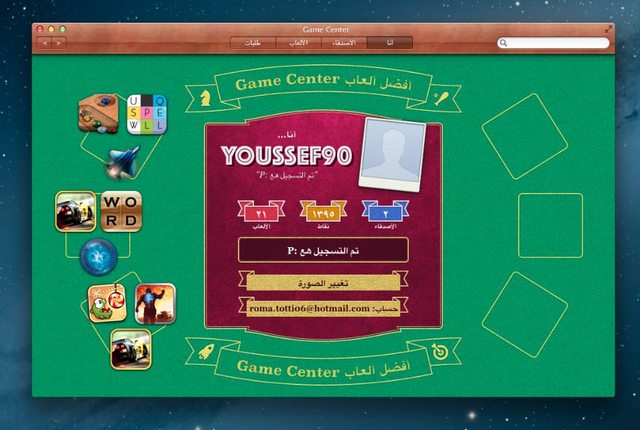
لستُ مهتمًا بهذه الشبكة، لكنها الآن متوفرة على الماك. مركز الألعاب “Game Center” هو شبكة تمكن مستخدمي الآيفون والآيباد والآيبود تش من اللعب أون لاين Online مع بعضهم البعض عبر الإنترنت. لا أعلم ما خطط آبل لهذه الشبكة. لكن، أتوقع أنها من الممكن أن تحمس بعض مطوريين الألعاب أو كبار شركات تطوير الألعاب في تطوير ألعاب فيديو أون لاين بشكل جدي أكثر إذا نجحت على الماك. أن كان هناك لعبة واحدة أستفادت من الشبكة فهي لعبة هاي نون High Noon على الآيفون والآيبود تش. اللعبة عبارة عن تنافس بين اللاعبين عبر شبكة مركز الألعاب. طريقة التحكم بتحريك الآيفون يمينًا ويسارًا للتحكم بالمسدس في أجواء رعاة البقر الأمريكيين. غير هذه اللعبة لا أجد هناك ألعاب تستخدم مركز الألعاب بشكل حقيقي وكامل. — أنا غير مسؤول إذا أدمنت اللعبة عزيزي القارئ—.
Gatekeeper حماية أكثر؟
لا أعلم ما إن كانت حماية أو بداية من آبل بمنع تطبيقات الطرف الثالث وغيرها من إمكانية الوصول إليها من خارج متجر تطبيقات الماك. فآبل تحاول أن تجعل من نظام الماك منغلق أكثر بنفس فكرة الآيفون ونظام الـiOS بشكل عام تمامًا. رغم أن الكثير من المحللين يستبعدون هذا الشيء ولكن نسبة ليست بقليلة أخرى تتوقع من آبل أن تقوم بمنع المُستخدم من تحميل تطبيقات الماك من الإنترنت او من موقع الشركة المطورة للتطبيق بمعنى آخر؛ لأن آبل تحاول أن تجعل متجر تطبيقات الماك المكان الوحيد للوصول للتطبيقات… جميع التطبيقات! عمومًا، دعونا نعود للتحدث عن الخاصية. هي خاصية تُقدم الأمان للمستخدم عند تحميله تطبيق خارج متجر التطبيقات. فالآن سوف يستأذنك الماك ما إذا كُنتَ موافقًا على تثبيت هذا التطبيق أو تريد منعه ومن هذه الأمور التي تخص الأمان. —والتي لا معنى لها—. من جهة أخرى آبل منعت مطوريين تطبيقات الماك من الوصول إلى تطوير تطبيقاتهم لمركز التنبيهات والآي كلاود. إذا كنت تريد تطوير تطبيقات لدعم هاتيين الخاصيتيين الجديدتيين، يجب عليك وضع تطبيقك في متجر تطبيقات الماك. خارج متجر التطبيقات؟ لن تتمكن من الوصول لها عزيزي المطور.
متصفح سفاري 6 الجديد Safari
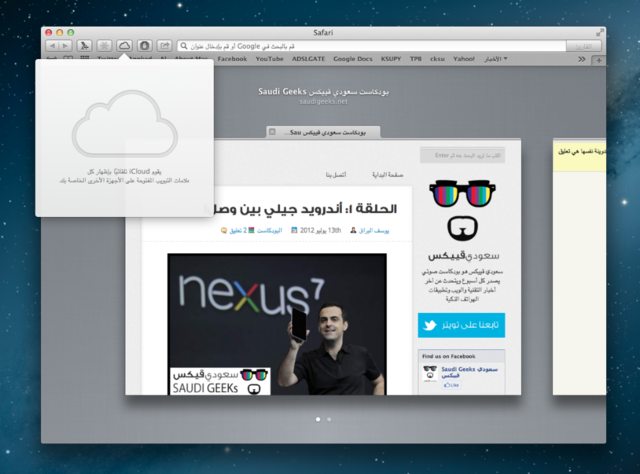
متصفح سفاري حصل على جرعة تحسينات مثيرة للإهتمام. تم دمج زر المشاركة وتم إضافة الآي كلاود مع سفاري لتتمكن من مزامنة الألسنة “Taps” مع الآيفون والايباد. على سبيل المثال: قمت بفتح 3 ألسنة على سفاري وتركت الماك وفتحت متصفح الآيفون أو الآيباد سوف تظهر لك الألسنة الثلاثة التي فتحتها على الماك! نعم تتزامن الأجهزة مع بعضها البعض. لكن، للأسف الخاصية سوف تعمل من جهاز ماك لجهاز ماك فقط —حتى هذه اللحظة— لأنه يجب أن تحصل على تحديث الـiOS6 السادس للآيفون والآيباد لكي تتم المزامنة معهم أيضًا والتحديث سوف يأتي في هذا الخريف. سوف ننتظر شهرين تقريبًا على وصول التحديث. هناك أيضًا تحسينات في الواجهة مثل زر القارئ “Reader” الذي يعرض لك محتوى المقال الذي تقرأه فقط بواجهة جميلة ويحذف لك كل المشتات في الصفحة مثل: الإعلانات والصور المشتته وغيره. تم دمجه الآن وتغير شكل الزر ووضعه بجانب البار العلوي الذي تكتب فيه عنوان المواقع. كذلك أصبح تحميل الصفحات التي تتصفحها مقارب لشكل الآيفون والآيباد فسوف يظهر لك الخط الأزرق متحركًا للإمام ليخبرك ما إن تم تحميل الصفحة أو ما زالت تُحمل. “أزيدك من الشعر بيت” الآن البار العلوي الذي تضع به عناويين المواقع أصبح مثل متصفح كروم فتقوم بالبحث عن أي شيء في قوقل عبر كتابة ما تريد البحث عنه فيه والضغط على إنتر ليوجهك مباشرة لصفحة النتائج على قوقل! —أتمنى أن أرى هذه الخاصية أيضًا في سفاري على الآيفون والآيباد وإزالة مربع بحث قوقل الذي يظهر في أعلى يمين الشاشة دومًا وإستبداله بزر القرائة على سبيل المثال—. سابقًا كان متصفح سفاري على الماك بطيء بشكل قاتل وكذلك “يعلق ويهنق” بشكل ملحوظ وليس خفيفًا عند الفتح مثل متصفح كروم Google Chrome. الآن أصبح يقلع بسرعة ويحمل الصفحات بشكل سريع وملحوظ وتعامله مع فيديوهات الفلاش أصبح أفضل من السابق بشكل ملحوظ. هناك أيضًا تحسين لخاصية الإحتفاظ بالصفحات لقرائتها لاحقً على سفاري 6 فالآن عند إضافة صفحة في قائمة القرائة لاحقًا، سوف يوفرها لك سفاري على جميع الأجهزة بدون الحاجة للإتصال بالإنترنت، بل سوف تكون محفوظة —مثل تطبيق أنستابيبر Instapaper وبوكيت Pocket وغيرة—. هناك طريقة عارض الألسنة “Tap View” الجمالية جديدة في عرض الألسنة المفتوحة أيضًا. تبدو جميلة في الحقيقة.
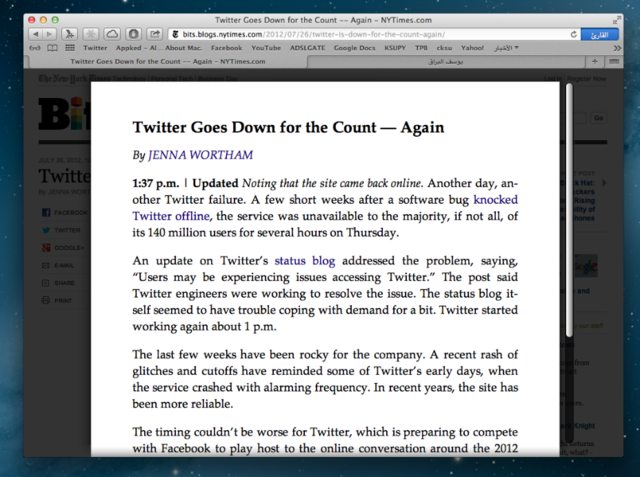
ربما يتوجب علي إعطاء فرصة لمتصفح سفاري على الماك؛ لأستفيد من خصائص المزامنة المميزة —يوفرها كروم. لكن، لن أستفيد منها على الآيفون والآيباد لأن آبل ترغمك عند فتح الروابط على سفاري دائمًا—. وهذا سبب يجعلني أفكر جديًا بإستخدام سفاري بداية من اليوم. فأنا أستخدم الآيفون هاتفي الذكي الأساسي. فإذًا لا حيله لي ولا قوة. لكي أستفيد من هذه الخصائص والإستفادة منها على جميع الأجهزة يتوجب علي إستخدام سفاري الجديد.
خاتمة
تحديث جميل ومميز يضيف روح نظام الـiOS بشكل أكبر وأكبر من السابق. آي كلاود أصبح أفضل للإستخدام مع الماك وليس كالسابق. سفاري تحسن بشكل كبير والمزامنة أصبحت دائمة بين جميع أجهزتك! لكنِ بصراحة لا أرى أي تغيرات جذرية لنعتبره نظام جديد بقدر ما هو تحسينات وإضافات بسيطة. كان من المفترض من آبل أن تقوم بإرسالة لجميع مستخدمي الماك كتحديث مجاني بدلًا من دفع 19 دولار.
هل تنصح بالتحديث؟
في الحقيقة لا يوجد هناك أشياء “جوهرية” تستحق التحديث للماونتن لاين —رأيي الشخصي—. لكن، أن كنت شخص مهتم بالآي كلاود ومتحمس لتجربته في مرحلته الأكبر ولا تمانع من دفع مبلغ 19 دولار وآبل نيرد Nerd، باشر بالتحديث فأنا مُتأكد بأنك سوف تستمتع به. أما أن كنت مرتاحًا ولا تجد أنه ينقصك شيء مع اللاين OS X Lion فلا أنصحك بالتحديث في “الوقت الحالي”. واو! لا أتذكر آخر مرة كتبت هذا القدر من الأسطر في مراجعة —ربما أيام المنتديات بالتأكيد— أتمنى أن تستمتعوا بقرائتها.